初めてのワードプレス

写真ブログを投稿してみる

⑥ ウィジェットを使ってサイドバーを整えよう

前回は、サイトの上部にメニューを作りました。今回は、サイトの横に表示される「サイドバー」を整えてみましょう。サイドバーには、検索欄やカテゴリー、最近の投稿などを表示できます。ウィジェットとは?サイドバーに表示する検索欄やカテゴリーなどの小さ...
写真ブログを投稿してみる
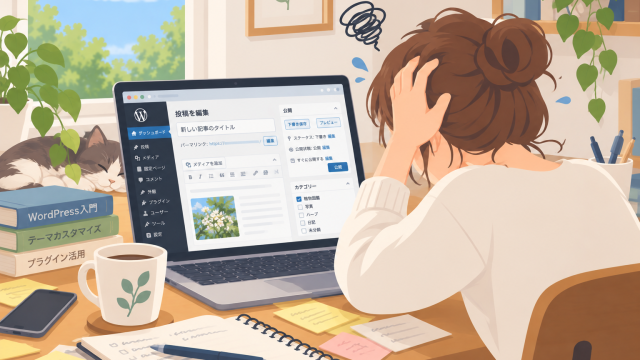
⑤ メニューを作ってみよう

前回は、カテゴリーを使って記事を整理しました。今回は、作ったカテゴリーなどへ簡単に移動できるように、サイトの「メニュー」を作ってみましょう。メニューとは、サイトの上部などに表示される「ホーム」「花」「風景」といった案内のことです。メニューの...
写真ブログを投稿してみる

④ カテゴリーを作って記事を整理しよう

記事が増えてきたら、内容ごとに分けて整理してみましょう。WordPressでは、「カテゴリー」を使って似た内容の記事をまとめることができます。写真ブログなら、「花」「風景」「野鳥」など、自分が撮影するものに合わせてカテゴリーを作ると分かりや...
写真ブログを投稿してみる

③ アイキャッチ画像を設定してみよう

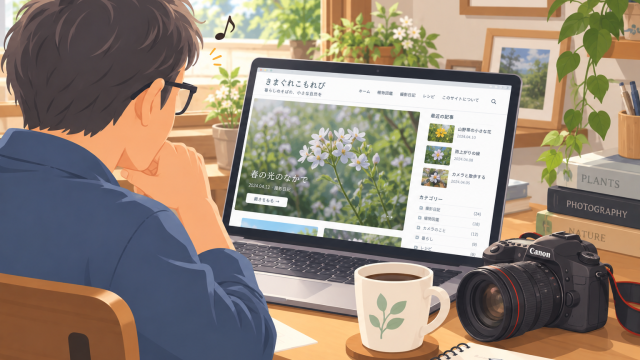
前回は、記事の中に写真を入れました。今回は「アイキャッチ画像」を設定してみましょう。アイキャッチ画像は、記事の表紙のような役割をする画像です。トップページの記事一覧などで、タイトルと一緒に表示されます。アイキャッチ画像とは?記事の本文に入れ...
写真ブログを投稿してみる

② 記事に写真を入れてみよう

前回は、タイトルと文章を入力して最初の記事を公開しました。今回は、記事の中に写真を入れてみましょう。記事の編集画面を開くWordPressのダッシュボードから、「投稿」→「投稿一覧」をクリックします。前回作った記事のタイトルをクリックして、...
写真ブログを投稿してみる

① 最初の記事を書いてみよう

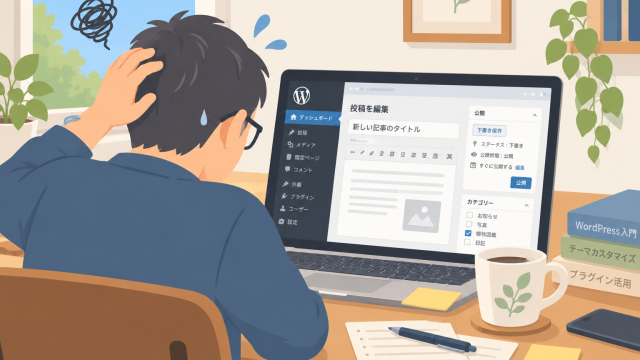
初めての記事を書いてみよう基本の設定が終わったら、実際に記事を書いてみましょう。今回は難しいことはせず、タイトルと文章を入力して、まず1つの記事を公開してみます。写真やカテゴリーなどは、あとから少しずつ追加していきます。新しい記事を作るWo...
初めのおすすめ設定

初めてのおすすめ設定③「一般」

「一般設定」では、サイトの名前や時刻など、WordPress全体の基本的な設定を行います。すべてを変更する必要はありません。今回は、最初に確認しておきたいところだけ見ていきましょう。「一般設定」を開くダッシュボード左側のメニューから、「設定...
初めのおすすめ設定

初めのおすすめ設定②「メディア」

WordPressでは、写真をアップロードすると、元の画像とは別にいくつかの大きさの画像が自動で作られます。今回は植物図鑑を作るので、写真をたくさん使います。写真を登録し始める前に、画像の大きさを設定しておきましょう。メディア設定へ行くダッ...
初めのおすすめ設定

初めのおすすめ設定①「パーマーリンク」

パーマリンクを設定するパーマリンクとは、記事ごとのURL(リンクの文字列)の形を決める設定です。パーマリンクは後から変更すると、すでに公開した記事のURLが変わってしまうことがあります。そのため、記事を書き始める前に設定しておくのがおすすめ...