
前回は、カテゴリーを使って記事を整理しました。今回は、作ったカテゴリーなどへ簡単に移動できるように、サイトの「メニュー」を作ってみましょう。
メニューとは、サイトの上部などに表示される「ホーム」「花」「風景」といった案内のことです。
メニューの設定画面を開く
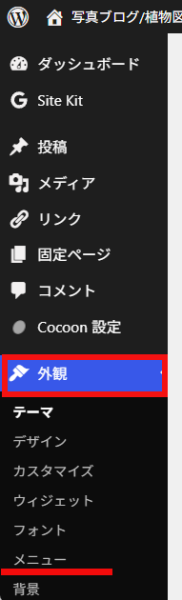
ダッシュボード左側のメニューから、「外観」→「メニュー」をクリックします。
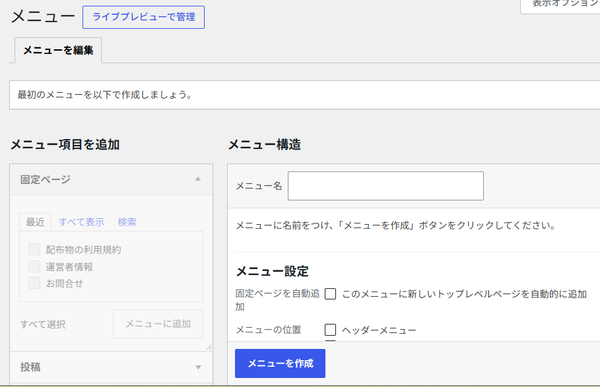
初めてメニューを作る場合は、新しいメニューを作成する画面が表示されます。
新しいメニューを作る
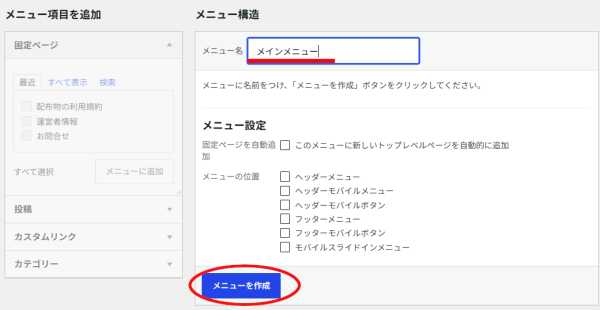
「メニュー名」に、分かりやすい名前を入力します。ここでは、
メインメニュー
としておきましょう。この名前は管理画面でメニューを区別するためのものなので、通常はサイトには表示されません。入力したら、「メニューを作成」をクリックします。
カテゴリーをメニューに追加する
画面左側にある「カテゴリー」を開きます。
前回作った「花」「風景」「野鳥」などが表示されるので、メニューに表示したいカテゴリーにチェックを入れ、「メニューに追加」をクリックします。
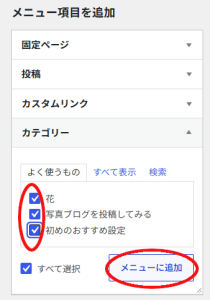
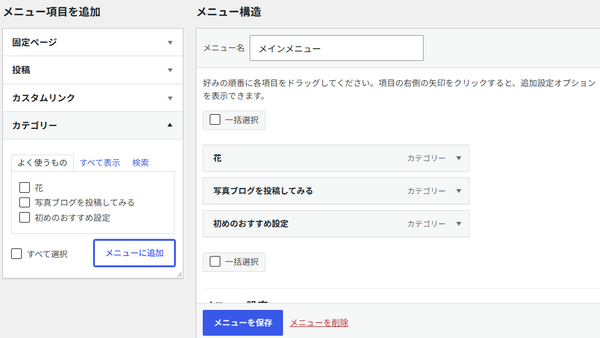
追加したカテゴリーが、右側の「メニュー構造」に表示されます。
順番を変えてみる
メニューに追加した項目は、ドラッグして好きな順番に並べ替えることができます。
たとえば、
花 風景 野鳥
のように、自分が分かりやすい順番に並べてみましょう。
メニューを表示する場所を選ぶ
テーマによって、メニューを表示できる場所が用意されています。「ヘッダーメニュー」「グローバルメニュー」など、名前は使用しているテーマによって異なります。
今回は、サイト上部に表示するメニューを選びます。
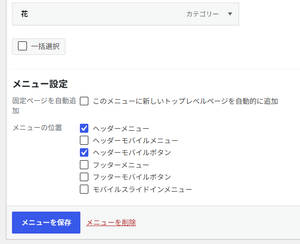
モバイル対応しているテーマが多いので、モバイルボタンにもチェックを入れるのをお勧めします。
最後に「メニューを保存」をクリックします。
サイトを確認する
サイトを開いて、上部を確認してみましょう。設定した「花」「風景」「野鳥」などが表示されていれば成功です。
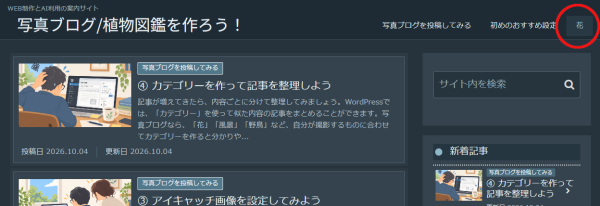
実際に「花」をクリックすると、「花」のカテゴリーに入れた記事だけをまとめて見ることができます。
メニューは後から変更できる
カテゴリーが増えたり、必要のない項目が出てきたりしたら、いつでもメニューを変更できます。最初から完璧な構成を考える必要はありません。記事が増えるにつれて整えていけば十分です。
今回はここまで
今回は、メニューを作る→カテゴリーを追加する→表示場所を決めるところまで行いました。これで訪れた人がサイトの中を移動しやすくなりました。
次は、サイトの横や下に検索欄やカテゴリーなどを表示できる、「ウィジェット」を使ってサイドバーを整えてみましょう。
コメント