
初めての記事を書いてみよう
基本の設定が終わったら、実際に記事を書いてみましょう。
今回は難しいことはせず、タイトルと文章を入力して、まず1つの記事を公開してみます。
写真やカテゴリーなどは、あとから少しずつ追加していきます。
新しい記事を作る
WordPressのダッシュボードを開き、左側のメニューから「投稿」→「新規投稿を追加」をクリックします。
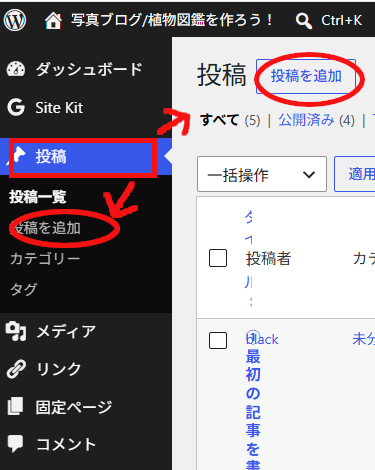
「投稿を追加」はどちらを押してもかまいません。
すると、記事を書くための画面が表示されます。
WordPressでは、この画面を使ってタイトルや文章、写真などを入れて記事を作っていきます。
タイトルを入力する
画面上部にある「タイトルを追加」の部分をクリックして、記事のタイトルを入力します。
今回は写真ブログを作っていくので、たとえば「公園で秋の花を撮ってきました」など、記事の内容が分かるタイトルをつけてみましょう。
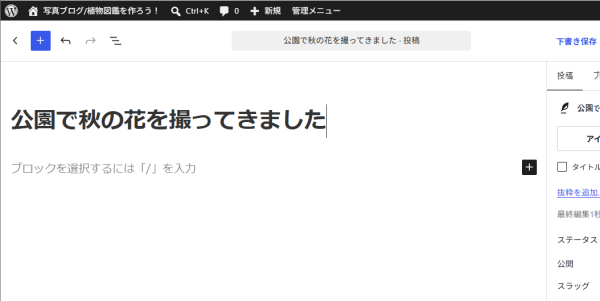
タイトルは後から変更できます。最初から立派なタイトルを考えようとしなくても大丈夫です。
本文を書いてみる
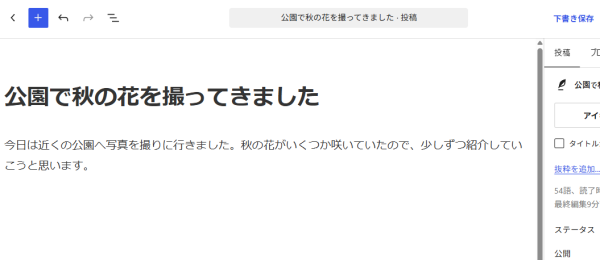
タイトルの下にある「ブロックを選択するには『/』を入力」と表示されている部分をクリックします。ここが記事の本文を書く場所です。
まずは普通に文章を入力してみましょう。
今日は近くの公園へ写真を撮りに行きました。秋の花がいくつか咲いていたので、少しずつ紹介していこうと思います。
この程度でかまいません。Enterキーを押すと次のブロックが作られ、続けて文章を書くことができます。
プレビューしてみる
記事を書いたら、公開する前に実際のサイトでどのように見えるか確認してみましょう。
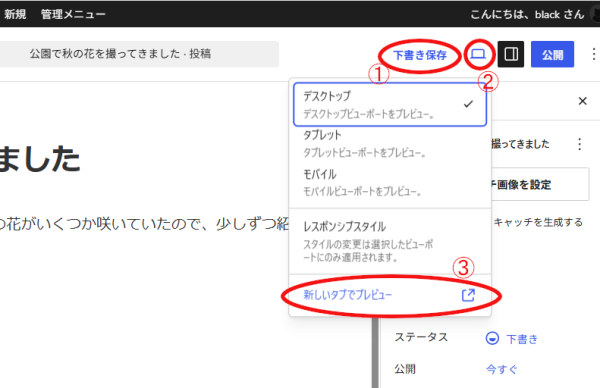
画面右上にある
①「下書き保存」をクリックした後、その右の
②帽子のようなマークを押します。
すると、下にメニューが出てくるので、
③新しいタブでプレビュー を押しましょう。
そうすると、お隣のタブに記事が表示されています。
文字の間違いなどがあれば、編集画面へ戻って修正できます。
記事を公開する
確認ができたら、画面右上の「公開」をクリックします。確認画面が表示されたら、もう一度「公開」をクリックします。
↓二回目の「公開」です。
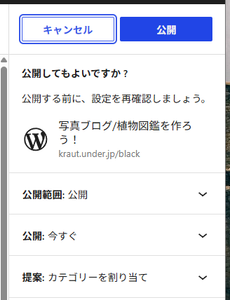
これで、最初の記事がサイトに公開されました。
できましたでしょうか。お疲れさまでした。
コメント