記事が増えてきたら、内容ごとに分けて整理してみましょう。
WordPressでは、「カテゴリー」を使って似た内容の記事をまとめることができます。写真ブログなら、「花」「風景」「野鳥」など、自分が撮影するものに合わせてカテゴリーを作ると分かりやすくなります。
カテゴリーとは?
カテゴリーは、記事を入れておく箱のようなものです。たとえば、桜の記事は「花」、夕焼けの記事は「風景」、カワセミの記事は「野鳥」というように分けることができます。
記事が数件しかないうちはあまり必要性を感じませんが、記事が増えてくると便利になります。
カテゴリーを作る
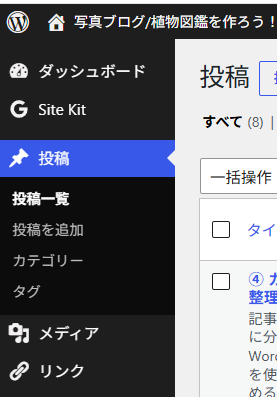
ダッシュボード左側のメニューから、「投稿」→「カテゴリー」をクリックします。
「新規カテゴリーを追加」という画面が表示されます。まず「名前」**に、作りたいカテゴリーの名前を入力します。今回は例として「花」を作ってみましょう。
スラッグを入力する
「スラッグ」には、カテゴリーのURLなどに使われる文字を入力します。「花」なら、flower
のように、半角英数字で分かりやすいものを入力しておけば大丈夫です。
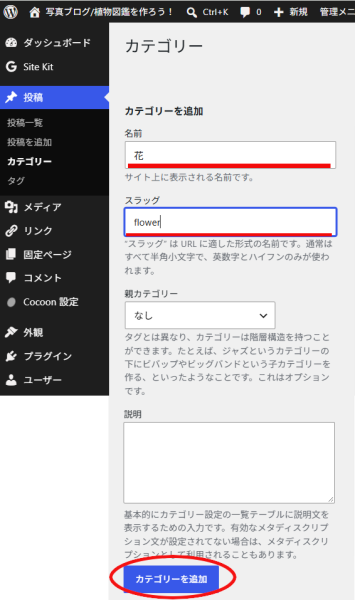
「親カテゴリー」と「説明」は、今回はそのままでかまいません。
入力できたら、「新規カテゴリーを追加」をクリックします。これで「花」というカテゴリーができました。
記事をカテゴリーに入れる
次に、作ったカテゴリーを記事に設定してみましょう。
「投稿」→「投稿一覧」から、カテゴリーを設定したい記事を開きます。
編集画面右側の設定欄にある「カテゴリー」を開くと、先ほど作った「花」が表示されています。
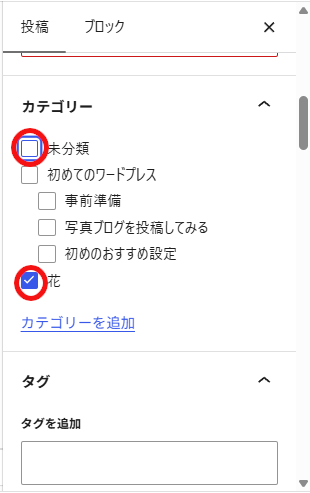
「花」にチェックを入れて、記事を「更新」します。これで、その記事が「花」のカテゴリーに分類されました。
「未分類」は外しておく
WordPressでは、最初から「未分類」というカテゴリーが用意されています。「花」を選んだ記事では、「未分類」のチェックを外しておきましょう。今後も記事に合ったカテゴリーを作って分類していけば、「未分類」を使う機会はほとんどなくなります。
カテゴリーは増やしすぎなくて大丈夫
最初からたくさんのカテゴリーを作る必要はありません。
写真ブログなら、まずは「花」「風景」「野鳥」など、大まかな分類から始めれば十分です。記事が増えて「もう少し細かく分けたい」と思ったときに、新しいカテゴリーを追加できます。
今回はここまで
今回は、カテゴリーを作る→記事にカテゴリーを設定するところまで行いました。これで記事が増えても、内容ごとに整理できるようになりました。
次は、作ったカテゴリーやページへ簡単に移動できるように、サイトのメニューを作ってみましょう。
コメント