
前回は、記事の中に写真を入れました。今回は「アイキャッチ画像」を設定してみましょう。
アイキャッチ画像は、記事の表紙のような役割をする画像です。トップページの記事一覧などで、タイトルと一緒に表示されます。
アイキャッチ画像とは?
記事の本文に入れた写真とは別に、「この記事を代表する写真」を1枚選ぶことができます。それがアイキャッチ画像です。写真ブログなら、その記事で一番見せたい写真を選ぶとよいでしょう。
記事の編集画面を開く
ダッシュボードから「投稿」→「投稿一覧」をクリックし、アイキャッチ画像を設定したい記事を開きます。
アイキャッチ画像を設定する
編集画面の右側にある設定欄から、「アイキャッチ画像」を探します。見つからない場合は、右上の設定アイコンをクリックして、記事の設定を表示してください。
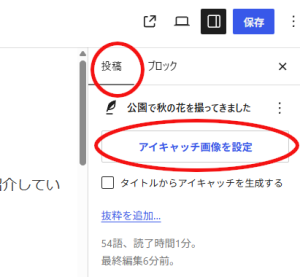
「アイキャッチ画像を設定」をクリックします。
写真を選ぶ
メディアライブラリが開きます。すでにアップロードしてある写真から選ぶことも、新しい写真をアップロードすることもできます。
今回は、この記事を代表する写真を1枚選びます。写真を選択したら、「アイキャッチ画像を設定」をクリックします。
表示を確認する
設定ができたら、記事を「更新」します。そのあとサイトのトップページを開いてみましょう。
記事のタイトルと一緒に、設定した写真が表示されていれば成功です。表示される場所や大きさは、使用しているWordPressテーマによって異なります。
どんな写真を選べばいい?
難しく考えなくても大丈夫です。写真ブログなら、その記事で一番気に入っている写真、または記事の内容が分かりやすい写真を選んでみましょう。後から別の写真に変更することもできます。
今回はここまで
今回は、記事を代表するアイキャッチ画像を設定しました。これでトップページの記事一覧も、ずいぶん写真ブログらしくなってきます。
次は記事が増えても探しやすいように、「カテゴリー」を作って記事を整理してみましょう。
コメント