
前回は、タイトルと文章を入力して最初の記事を公開しました。
今回は、記事の中に写真を入れてみましょう。
記事の編集画面を開く
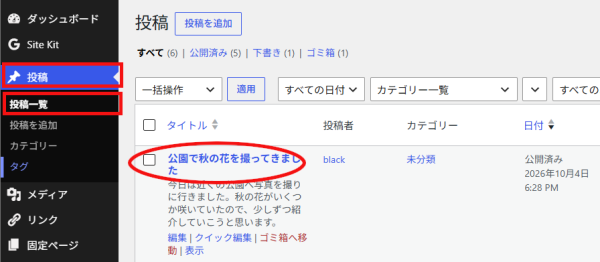
WordPressのダッシュボードから、「投稿」→「投稿一覧」をクリックします。前回作った記事のタイトルをクリックして、編集画面を開きます。
写真を入れる場所を決める
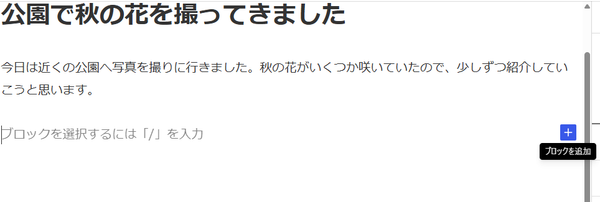
本文の中で写真を入れたい場所をクリックします。新しいブロックを追加する場合は、表示される「+」をクリックします。
(見つからなければ【enter】を押してみてください)
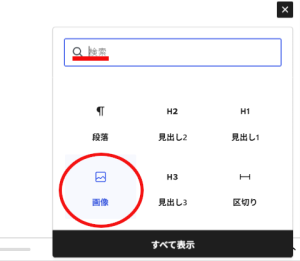
ブロックの一覧から「画像」を選びます。見つからない場合は、検索欄に「画像」と入力すると簡単に見つかります。
写真をアップロードする
画像ブロックを追加すると、**「アップロード」「メディアライブラリ」「URLから挿入」などが表示されます。今回はパソコンやスマートフォンに保存してある写真を使うので、「アップロード」をクリックします。
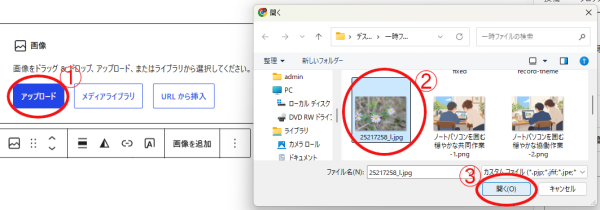
使いたい写真を選ぶと、記事の中に写真が表示されます。
すでにアップロードした写真を使う
以前WordPressにアップロードした写真を使いたい場合は、「メディアライブラリ」をクリックします。これまでに登録した画像が表示されるので、使いたい写真を選択して記事へ挿入します。
同じ写真をもう一度使うために、毎回アップロードする必要はありません。
代替テキストを入力する
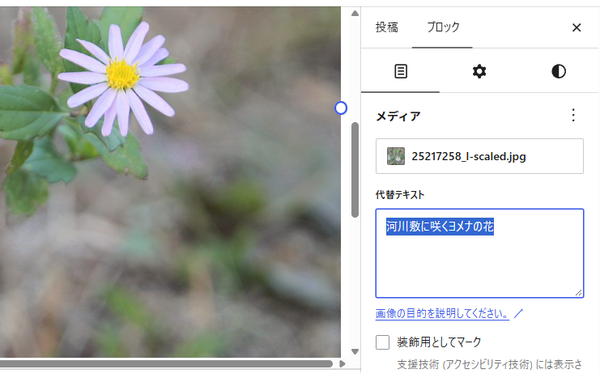
写真を選択すると、写真右側の設定画面に「代替テキスト」という項目があります。これは、画像を見ることができない場合などに、写真の内容を伝えるための文章です。
植物の写真なら、たとえば「公園に咲くコスモスの花」のように、写真に写っているものを簡潔に入力します。飾りとして使うだけの画像など、代替テキストを必要としない場合もあります。
写真の大きさを確認する
画像を選択すると、表示する画像の大きさを変更できます。最初から細かな数字を覚える必要はありません。実際の記事をプレビューして、大きすぎたり小さすぎたりしないか確認してみましょう。
以前設定した「中サイズ」「大サイズ」なども、ここで使うことができます。
更新する
写真を入れ終わったら、画面右上の「保存」をクリックします。公開した記事を確認して、写真がきちんと表示されていれば完了です。
今回はここまで
今回は、画像ブロックを追加する→写真をアップロードする→記事に表示するところまで行いました。これで文章と写真を使った、写真ブログらしい記事になりました。
次は、記事の顔になる「アイキャッチ画像」を設定してみましょう。
コメント