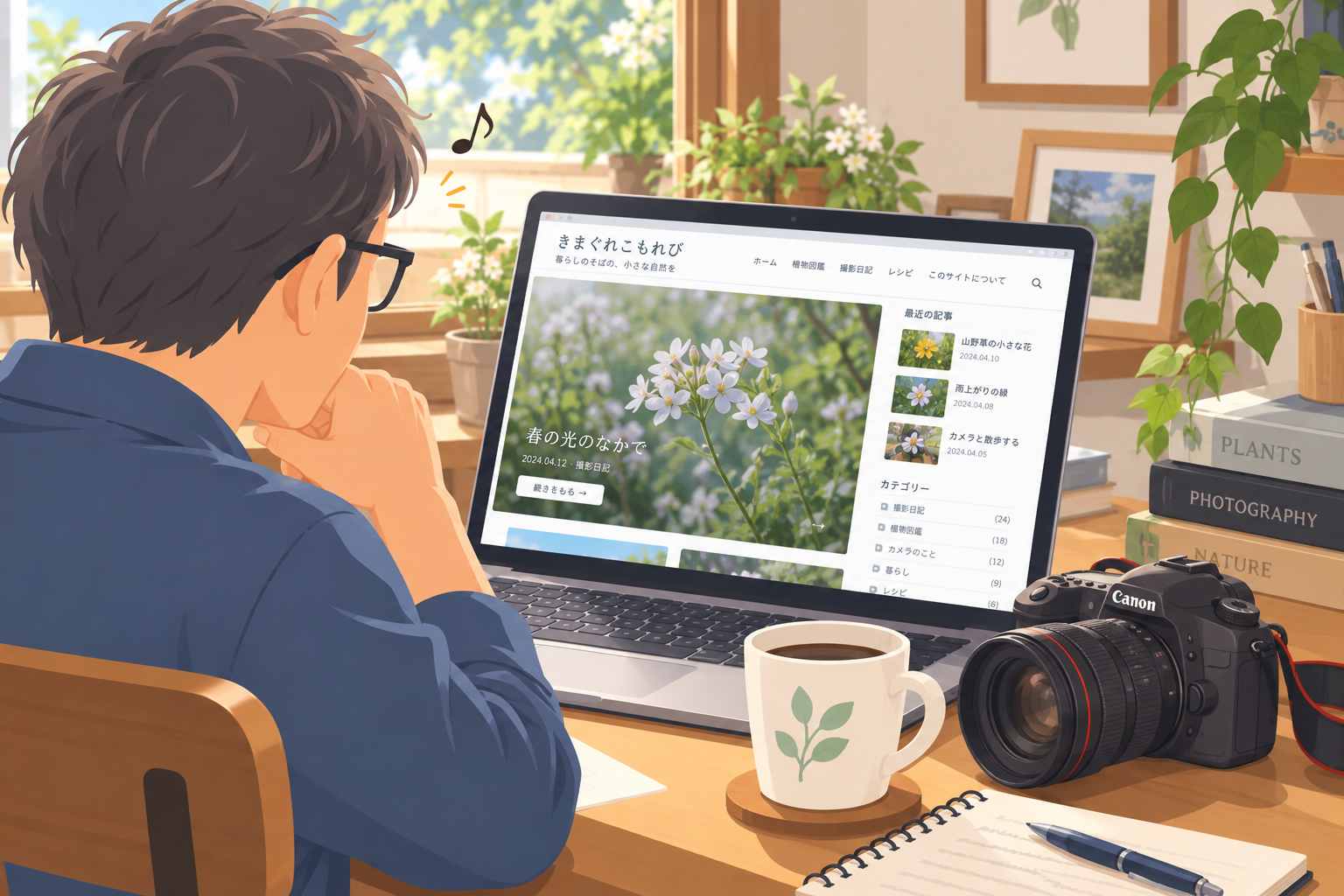
前回は、サイトの上部にメニューを作りました。今回は、サイトの横に表示される「サイドバー」を整えてみましょう。
サイドバーには、検索欄やカテゴリー、最近の投稿などを表示できます。
ウィジェットとは?
サイドバーに表示する検索欄やカテゴリーなどの小さな機能を、WordPressでは「ウィジェット」と呼びます。
名前は少々大げさですが、「サイドバーに置く部品」くらいに考えておけば大丈夫です。
ウィジェットの設定画面を開く
ダッシュボード左側のメニューから、「外観」→「ウィジェット」をクリックします。
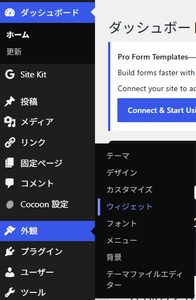
使用しているテーマによって、「サイドバー」「サイドバーウィジェット」などの表示があります。名前や用意されている場所はテーマによって異なります。
検索を追加する
まず、サイト内の記事を探せるように「検索」を追加してみましょう。左側の列から「検索」を探し、サイドバーにチェックを入れ、ウィジェットを追加しましょう。
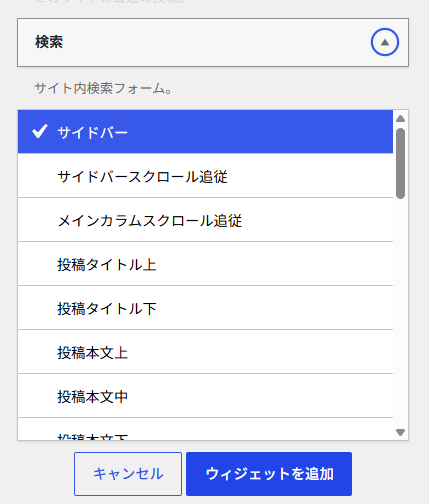
追加すると、サイドバーに検索欄が表示されます。
カテゴリーを追加する
次に、前回までに作ったカテゴリーを表示してみましょう。同じく「カテゴリー一覧」を追加します。
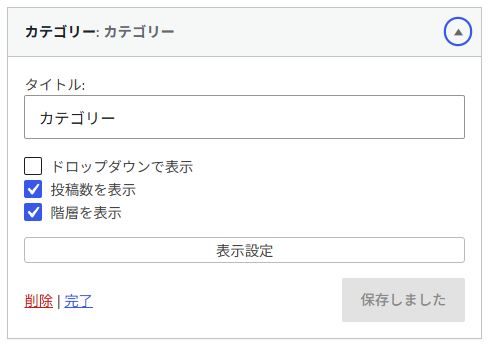
基本は、ドロップダウンのチェックなしで、階層表示にチェックを入れるのがおすすめです。
投稿数はお好みで表示・非表示を選択してください。
右下の「保存」を押すと、左下にの「完了」の文字が出ます。それを押下すると作業完了です。
これで「花」「風景」「野鳥」などのカテゴリーから、記事を探せるようになります。
最近の投稿を追加する
同じように、「最新の投稿」を追加してみましょう。最近公開した記事が自動で表示されるようになります。
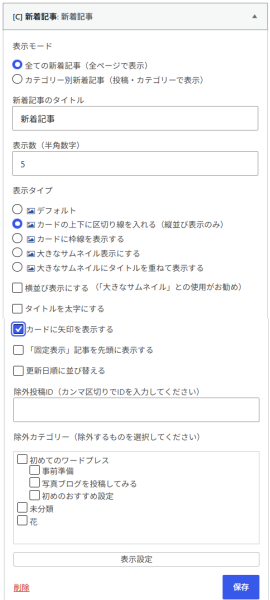
保存 → 完了(左下に出現)で設定終了です。
表示する記事の数なども設定できます。最初は5件程度で十分です。
並び順を整える
ウィジェットは並び替えることができます。今回は、
検索 → カテゴリー → 最新の投稿
くらいの順番にしてみましょう。後から好きな順番に変更できます。
サイトを確認する
設定が終わったら、実際のサイトを開いてサイドバーを確認します。
検索欄、カテゴリー、最近の記事が表示されていれば完成です。実際にクリックして、正しく動くかも確認しておきましょう。
表示される場所はテーマによって違う
テーマによってはサイドバーがなかったり、トップページと記事ページで表示されるウィジェットが違ったりします。また、スマートフォンではサイドバーが記事の下へ移動することもあります。少し見た目が違っていても、故障とは限りませんのでご安心くださいませ。
今回はここまで
今回は、ウィジェットを使って検索・カテゴリー・最新の投稿をサイドバーに追加しました。これで普通の写真ブログとして、記事を書き、写真を載せ、カテゴリーで整理し、メニューやサイドバーから記事を探せるところまでできました。
これで、いったんこの写真ブログを作る記事は終了です。
撮った写真をたくさん並べて、あなたの写真史、散歩記などを作ってみてくださいね。
なお、個人情報の開示に関してはくれぐれもご注意を。
次は少し趣向を変えて、この写真ブログを植物図鑑へ育てていきましょう。
コメント