
ここからは、実際にWordPressへ植物図鑑を入れていきます。
植物図鑑は、用意されているテーマをWordPressへインストールして使用します。
難しそうに見えますが、基本的な操作は普通のWordPressテーマを追加するときと同じです。
今回は、植物図鑑のテーマをインストールするところまで進めます。
植物図鑑のテーマをダウンロードする
まず、植物図鑑のダウンロードページからテーマファイルをダウンロードします。
ダウンロードしたファイルはZIP形式になっていますので、ZIPファイルは解凍せず、そのまま使いましょう。
ブラウザの設定によってはダウンロードしたZIPファイルが自動的に展開される場合があります。ZIPファイルが残っているか確認してください。
WordPressの管理画面を開く
植物図鑑を作るWordPressへログインします。
管理画面の左側にあるメニューから、
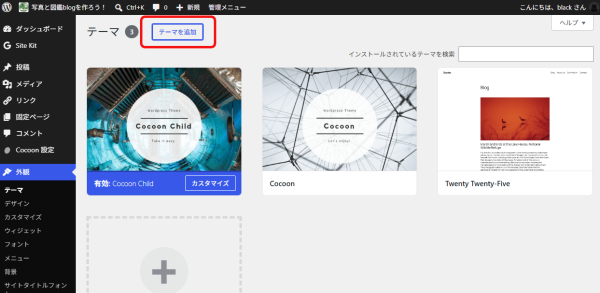
「外観」→「テーマ」
と進みます。
現在WordPressにインストールされているテーマの一覧が表示されます。
新しいテーマを追加する
テーマ画面の上部にある「新しいテーマを追加」をクリックします。
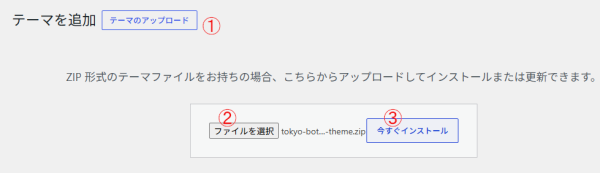
続いて「テーマのアップロード」をクリックします。
「ファイルを選択」を押して、先ほどダウンロードした植物図鑑のZIPファイルを選択します。
ファイルを選んだら「今すぐインストール」をクリックします。
インストールが終わるまで待つ
WordPressがZIPファイルを読み込み、自動的にテーマをインストールします。
「テーマのインストールが完了しました」と表示されれば成功です。
この段階では、植物図鑑のテーマをWordPressへ追加しただけです。
まだサイトの見た目や記事が突然植物図鑑に変身するわけではありません。
今回はここまで
これで植物図鑑を使うためのテーマをWordPressへインストールできました。
次は、インストールしたテーマを有効化し、植物図鑑を使うための設定を行っていきます。
なお、テーマの扉絵が若干キモくて申し訳ありません。
コメント